
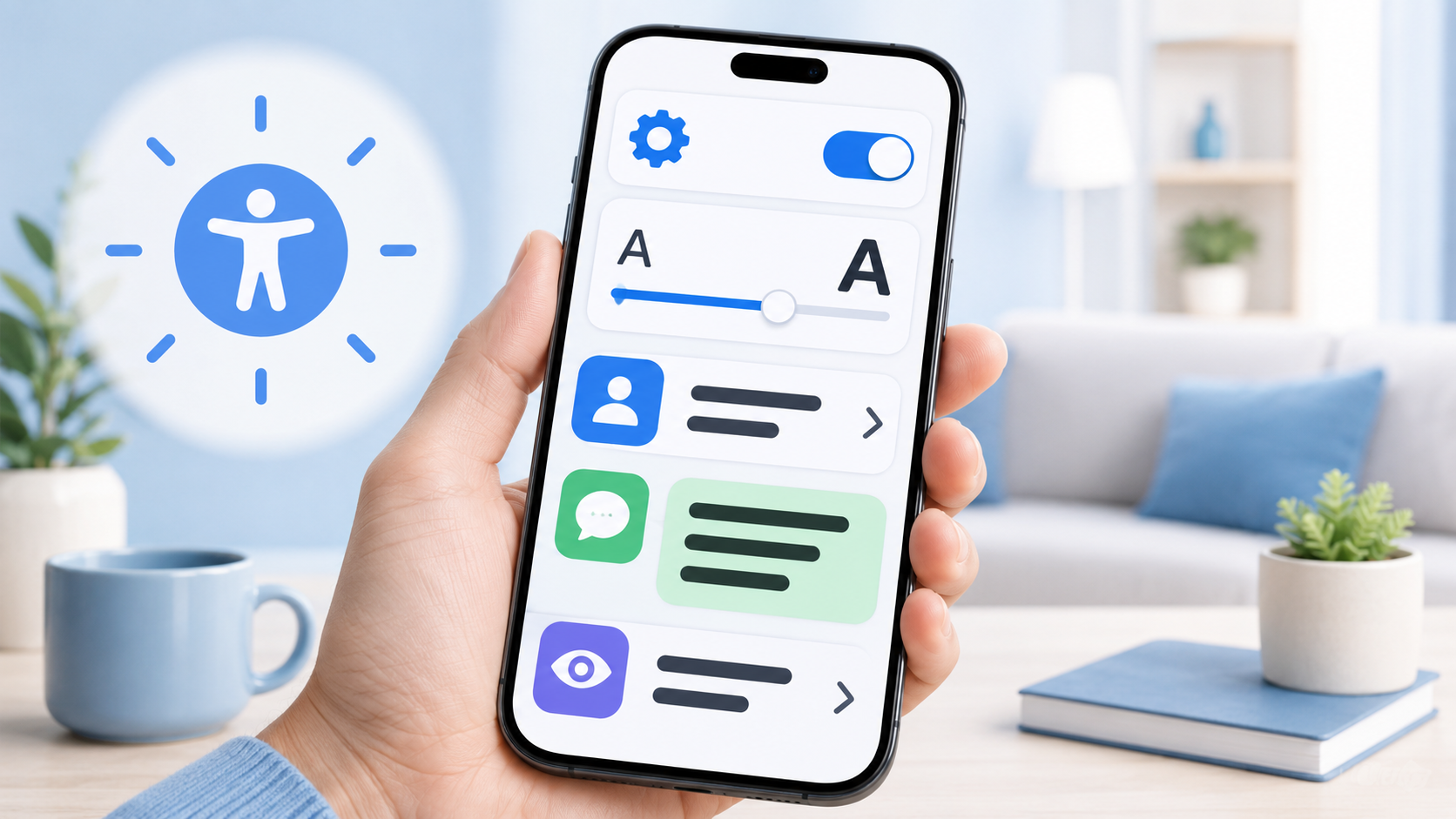
Дрібні літери на екрані швидко втомлюють очі. Людина мружиться, підносить телефон ближче, випадково натискає не туди й дратується через меню, яке ще хвилину тому здавалося цілком нормальним. Знайома історія? Хороша новина в тому, що купувати новий смартфон через маленький текст зазвичай не потрібно.
На Android та iPhone можна збільшити системний шрифт за кілька хвилин. Окремо змінюється розмір кнопок, значків та інших елементів. А коли дрібним лишається лише сайт або одна програма, допомагають налаштування браузера чи самої програми.
Але є нюанс. Розмір шрифту, масштаб екрана та функція збільшення — це не одне й те саме. Через цю плутанину люди часто пересувають не той повзунок, бачать дивний результат і повертають усе назад. Спершу розберімося, яка опція за що відповідає.
| Налаштування | Що змінюється | Коли воно потрібне | Можливий мінус |
|---|---|---|---|
| Розмір шрифту | Літери в меню, повідомленнях і сумісних програмах | Коли текст малий, а кнопки та значки нормальні | Деякі програми можуть не прийняти новий розмір |
| Масштаб екрана | Текст, кнопки, значки й частина інтерфейсу | Коли дрібними здаються всі елементи | На екрані поміщається менше інформації |
| Екранне збільшення | Обрана частина або весь екран на короткий час | Коли треба роздивитися один фрагмент | Під час сильного наближення доводиться рухати екран |
| Масштаб сторінки | Вміст сайтів у браузері | Коли проблема виникає лише під час читання сайтів | Зображення та блоки сторінки теж можуть стати більшими |
Для початку перевірте найпростіший шлях. У більшості телефонів він займає не більше хвилини.
- Відкрийте системні налаштування телефона.
- У рядку пошуку введіть «розмір шрифту», «розмір тексту» або «font size».
- Пересуньте повзунок на один поділ праворуч.
- Перегляньте попередній результат або відкрийте повідомлення.
- Коли літери все ще дрібні, збільште масштаб екрана окремо.
Не ставте максимальне значення одразу. Часто середнього або наступного після середнього рівня вже достатньо. На максимальному масштабі довгі назви можуть переноситися на кілька рядків, а частина кнопок — виходити за межі невеликих вікон.
Android: де ховається потрібний повзунок
Як збільшити шрифт на телефоні Android без плутанини
Android працює на смартфонах різних виробників, тому одна універсальна назва меню трапляється не завжди. На Google Pixel потрібний розділ може називатися «Розмір екрана й текст». На Samsung є пункти «Розмір і стиль шрифту» та «Масштабування екрана». В інших моделях можна побачити назви «Дисплей», «Екран», «Спеціальні можливості» або «Доступність».
Найнадійніший спосіб — не гортати всі розділи вручну, а скористатися пошуком усередині налаштувань. Напишіть слово «шрифт». Телефон покаже доступні пункти, навіть коли виробник переніс їх у нове меню після оновлення.
- Відкрийте «Налаштування» та знайдіть пункт «Розмір шрифту».
- Пересуньте повзунок праворуч і подивіться на зразок тексту.
- Поверніться до пошуку та знайдіть «Розмір екрана» або «Масштаб екрана».
- Збільште масштаб на один рівень, коли кнопки й значки теж надто малі.
- Закрийте налаштування та перевірте месенджер, контакти й браузер.
На новіших версіях Android регулятор шрифту може також з’являтися серед швидких налаштувань. Для цього треба провести пальцем униз від верхнього краю екрана. Така кнопка зручна, коли розмір тексту доводиться змінювати часто, наприклад для читання довгих статей.
Система може запропонувати широкий діапазон, аж до дуже великих літер. Проте не кожна програма підтримує крайні значення. Іноді в меню телефона текст великий, а в старій програмі він майже не змінився. Це не означає, що повзунок зламаний. Найімовірніше, розробники програми задали власний фіксований розмір.
Що робити на Samsung Galaxy
На актуальних телефонах Samsung шлях зазвичай виглядає так: «Налаштування» — «Дисплей» — «Розмір і стиль шрифту». Тут можна пересунути повзунок, увімкнути жирний шрифт і змінити його стиль.
Жирний текст часто допомагає навіть більше, ніж сильне збільшення. Літери стають чіткішими, але на екрані лишається майже стільки ж інформації. Це хороший варіант для людини, якій важко читати тонкі сірі написи, хоча їхній розмір загалом нормальний.
Для збільшення кнопок, значків та інших елементів поверніться до розділу «Дисплей» і відкрийте «Масштабування екрана». Пересуньте повзунок праворуч. На складаних моделях Galaxy назва може трохи відрізнятися, оскільки там є додаткові режими компонування екрана.
Ще одна корисна опція Samsung — висококонтрастні шрифти. Вона розташована в налаштуваннях спеціальних можливостей, у розділі поліпшення видимості. Навколо літер з’являється контур, завдяки якому текст краще помітний на строкатому або напівпрозорому фоні.
А якщо це Xiaomi, Redmi, POCO, Motorola чи інший Android?
Логіка та сама, хоча шлях може виглядати інакше. Відкрийте налаштування й шукайте слова «шрифт», «текст», «дисплей», «масштаб» або «спеціальні можливості». Пошук зазвичай швидший за будь-яку інструкцію, адже виробники періодично перейменовують меню.
На деяких телефонах регулятор шрифту стоїть у розділі дисплея, а збільшення всього інтерфейсу — в спеціальних можливостях. На інших обидва повзунки розміщені поруч. Перед зміною система зазвичай показує зразок повідомлення або фрагмент меню. Подивіться не лише на літери, а й на те, чи поміщаються рядки повністю.
Після зміни не треба перезавантажувати телефон. Більшість системних елементів оновлюється одразу. Окрему програму іноді доводиться закрити та відкрити знову.
iPhone: текст, жирність і масштаб інтерфейсу
Як збільшити шрифт на телефоні iPhone через налаштування
На iPhone базовий шлях простий: відкрийте «Параметри», перейдіть до розділу «Дисплей і яскравість», а потім натисніть «Розмір тексту». Перетягніть повзунок праворуч. Зміна застосовується до системних меню й програм, які підтримують динамічний розмір тексту.
Коли стандартного діапазону мало, відкрийте «Параметри» — «Доступність» — «Дисплей і розмір тексту» — «Більший текст». Увімкніть додаткові розміри доступності та пересуньте повзунок далі праворуч.
Тут важливо не поспішати. Дуже великий текст зручний для читання, але короткий екран починає показувати менше рядків. Деякі кнопки займають більше місця, а назви контактів чи налаштувань переносяться. Зазвичай комфортне значення знаходиться на один-два кроки нижче максимуму.
У цьому ж розділі можна ввімкнути жирний текст. Він добре працює, коли очі втомлюються від тонких ліній або написи губляться на світлому фоні. Збільшення й жирність можна поєднати.
Коли треба збільшити не лише літери
Якщо дрібними здаються значки, перемикачі, кнопки та панель керування, одного розміру тексту буде мало. Відкрийте «Параметри» — «Дисплей і яскравість» — «Масштаб дисплея» та оберіть збільшений режим.
Після цього весь інтерфейс стане більшим. На домашньому екрані значки матимуть помітніший вигляд, а натискати на елементи буде легше. Плата за комфорт проста: на дисплеї поміститься трохи менше вмісту.
Є й швидкий спосіб змінити текст під час роботи в програмі. Додайте елемент «Розмір тексту» до Центру керування. Потім відкрийте потрібну програму, викличте Центр керування й пересуньте регулятор. Це зручно, коли великий текст потрібен у пошті або повідомленнях, але не в усіх програмах.
Як збільшити текст лише на сайтах
Іноді системне меню читається добре, а новини або рецепти в браузері виглядають мікроскопічними. У такій ситуації немає сенсу збільшувати весь телефон. Достатньо змінити масштаб сторінки.
У Chrome на Android відкрийте меню з трьома крапками, перейдіть до налаштувань і знайдіть розділ спеціальних можливостей. Там доступний стандартний масштаб сторінок. Пересуньте регулятор, доки текст у зразку не стане комфортним.
Chrome також може показувати окрему кнопку масштабування в головному меню. Це корисно, коли один сайт має нормальні літери, а інший — дуже дрібні. Встановлений рівень може запам’ятовуватися для конкретного сайту й не зачіпати решту сторінок.
У Safari на iPhone відкрийте сайт і натисніть кнопку меню сторінки біля адресного поля. Велика літера «A» збільшує текст, маленька — зменшує. Для довгих матеріалів можна також увімкнути режим читання, коли він доступний. Сторінка стане чистішою: без частини декоративних блоків, а шрифт буде легше налаштувати.
| Ситуація | Що змінити | Де шукати |
|---|---|---|
| Малий текст у всіх меню | Розмір шрифту | Налаштування дисплея або доступності |
| Малі літери, значки й кнопки | Розмір або масштаб екрана | Розділ дисплея |
| Дрібний текст тільки на сайті | Масштаб сторінки | Меню Chrome або Safari |
| Погано читається одна програма | Внутрішній розмір тексту програми | Налаштування самої програми |
| Треба роздивитися одну кнопку | Екранне збільшення | Спеціальні можливості |
| Літери достатні, але надто тонкі | Жирний або контрастний текст | Дисплей і розмір тексту |
Чому в месенджері шрифт не змінився
Частина програм бере розмір літер із системи. Інші мають власний регулятор. Саме тому після зміни налаштувань контакти стали більшими, а повідомлення в окремому месенджері лишилися такими самими.
Відкрийте налаштування цієї програми й пошукайте розділи «Чати», «Оформлення», «Дисплей», «Текст» або «Доступність». Коли власної опції немає, повністю закрийте програму й запустіть її знову. Також варто перевірити оновлення в магазині застосунків.
Зверніть увагу на клавіатуру. Системний розмір шрифту не завжди збільшує самі клавіші. Якщо пальці часто натискають сусідні літери, відкрийте налаштування клавіатури й перевірте її висоту, масштаб або режим. Це інше налаштування, не пов’язане безпосередньо з текстом у повідомленнях.
Екранна лупа: коли постійний великий шрифт не потрібен
Іноді збільшувати весь інтерфейс незручно. Наприклад, більшість текстів читається нормально, але зрідка трапляється дрібний підпис на фотографії, схемі чи банківській квитанції. Тут допомагає екранне збільшення.
На Android відкрийте «Налаштування» — «Спеціальні можливості» — «Збільшення». Система запропонує ярлик: кнопку доступності, комбінацію клавіш гучності або жест. Після активації можна наблизити весь екран чи його частину, а двома пальцями пересувати збільшену область.
На iPhone шлях виглядає так: «Параметри» — «Доступність» — «Зум». Доступне повноекранне збільшення або вікно-лупа. Ця функція потужна, тому спершу варто прочитати підказки жестів. Інакше екран раптом стане величезним, а повернути звичний вигляд з першої спроби буде непросто.
Для читання довгих матеріалів на Android можна також застосувати режим читання. Він дає змогу змінити розмір і тип шрифту, контраст, колір тла та міжрядковий інтервал. Це особливо зручно для статей, де стандартне оформлення сайту заважає зосередитися.
Що робити, коли нічого не змінюється
Буває, повзунок стоїть майже на максимумі, але потрібний напис усе одно дрібний. Причина зазвичай не в телефоні, а в конкретній програмі, сайті або зображенні. Текст усередині фотографії не є справжнім системним текстом, тому регулятор шрифту на нього не діє.
- Закрийте програму через список відкритих застосунків і запустіть знову.
- Перевірте, чи має програма власне налаштування тексту.
- Оновіть систему та саму програму до доступної стабільної версії.
- Для сайту змініть масштаб у браузері, а не системний шрифт.
- Для тексту на фотографії застосуйте жест наближення або екранну лупу.
- Коли елементи обрізаються, зменште масштаб на один поділ.
- За потреби скиньте лише параметри розміру тексту й екрана до стандартних.
Ще одна причина — активна тема оформлення. На деяких Android-телефонах встановлена тема може змінити стиль літер, їхню товщину та контраст. Спробуйте повернути стандартну тему й перевірте результат.
Не забувайте про яскравість і контраст. Великий сірий текст на білому тлі інколи читається гірше за трохи менший, але чорний і жирний. Тому корисно перевірити не лише розмір, а й режим високого контрасту, жирний шрифт та зниження прозорості інтерфейсу.
Як знайти комфортний розмір, а не просто найбільший
Максимальні літери не завжди означають максимальний комфорт. Коли в одному рядку поміщається лише кілька слів, очам доводиться частіше переходити вниз. Читання стає рваним, а прокручування — постійним.
Поставте телефон на звичній відстані, не підносьте його близько до обличчя. Відкрийте повідомлення з кількома абзацами й читайте одну хвилину. Якщо не хочеться мружитися, а рядок легко охоплюється поглядом, розмір підходить.
Потім перевірте меню банківської програми, контакти та браузер. Хороше налаштування має працювати не лише в одному вікні. Коли кнопки почали перекриватися або назви обрізаються, зменште масштаб інтерфейсу, але залиште більший шрифт.
Для старших родичів часто добре працює комбінація помірно великого тексту, жирного шрифту та трохи збільшеного екрана. Так смартфон лишається зрозумілим, а натискати на кнопки стає простіше.
FAQ
Як швидко збільшити шрифт на Android?
Відкрийте налаштування, введіть у пошуку «розмір шрифту» та пересуньте повзунок праворуч. Коли дрібними лишилися кнопки й значки, окремо знайдіть «розмір екрана».
Де змінити розмір тексту на iPhone?
Базове налаштування розташоване в розділі «Дисплей і яскравість» — «Розмір тексту». Для ще більших літер відкрийте «Доступність» — «Дисплей і розмір тексту» — «Більший текст».
Чому після збільшення шрифту значки не стали більшими?
Розмір шрифту впливає переважно на літери. Для значків, кнопок та інтерфейсу потрібен окремий пункт: «Розмір екрана», «Масштаб екрана» або «Масштаб дисплея».
Як збільшити текст лише в браузері?
У Chrome відкрийте налаштування спеціальних можливостей і змініть масштаб сторінки. У Safari натисніть меню сторінки біля адресного поля, а потім велику літеру «A».
Чому текст у певній програмі не збільшується?
Програма може не підтримувати системний розмір або мати власний регулятор. Перевірте її розділи оформлення, чатів, дисплея чи доступності.
Як повернути стандартний шрифт?
Відкрийте той самий регулятор і поверніть його до середнього положення. На частині Android-телефонів поруч є кнопка скидання параметрів тексту й дисплея.
Чи шкодить телефону великий шрифт?
Ні. Це лише спосіб показу інтерфейсу. Великий текст не псує екран і майже не впливає на заряд батареї, хоча на дисплеї поміщається менше інформації.
Висновок
Відповідь на запитання, як збільшити шрифт на телефоні, залежить від того, що саме здається дрібним. Коли погано видно лише літери, змініть розмір тексту. Коли малі також кнопки та значки, додайте масштаб екрана. Для окремого сайту налаштуйте браузер, а для одного фрагмента ввімкніть екранне збільшення.
На Android найшвидше знайти потрібний пункт через пошук у налаштуваннях. На Samsung він зазвичай розташований у розділі дисплея. На iPhone основний регулятор є в меню «Дисплей і яскравість», а розширений — у налаштуваннях доступності.
Не женіться за максимальним значенням. Додайте один рівень, перевірте повідомлення, контакти й браузер, а потім вирішіть, чи потрібен наступний. Кілька хвилин налаштувань — і телефон уже не змушує мружитися біля кожного повідомлення.
Залишити відповідь